はじめに
操作動画
バージョン1.0.0の実際の操作:iOSビルド15/Macビルド10。この候補ビルドには、動画で紹介する初回ガイドが含まれています。映像のテスト用サーバーアドレスは、ご自身のNASのアドレスに置き換えてください。
FrameIsleはお持ちの動画を再生するアプリです。アカウント登録は不要で、映画などのコンテンツは含まれません。
1. 端末のフォルダを開く
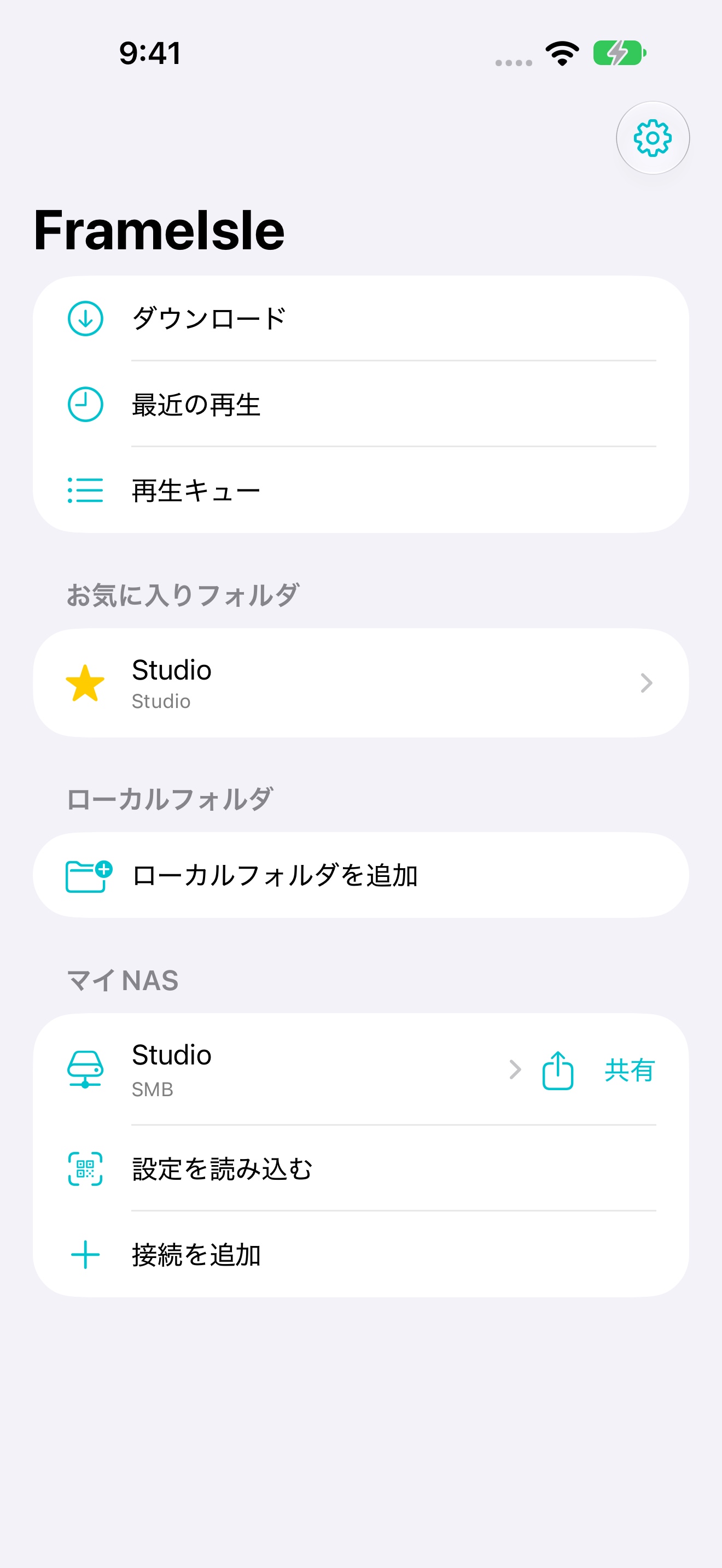
「ローカルフォルダを追加」からシステムの選択画面でフォルダを選び、アクセスを許可します。クラウドのファイルは先にダウンロードしてください。「写真」の動画は「ファイル」などのフォルダに保存してから追加します。
2. NASに接続する
「接続を追加」でサーバーのアドレス、プロトコル、アカウントを入力し、テストして保存します。SMBは共有フォルダを自動検出するため、詳細設定の共有パスは通常空欄で構いません。WebDAVはポートとルートパスも指定し、利用可能ならHTTPSを使ってください。
端末からサーバーに接続できる必要があります。iPhoneとiPadでは、求められたらローカルネットワークへのアクセスを許可してください。フォルダが開けない場合はWi-Fi、サーバーの権限、認証情報を確認します。
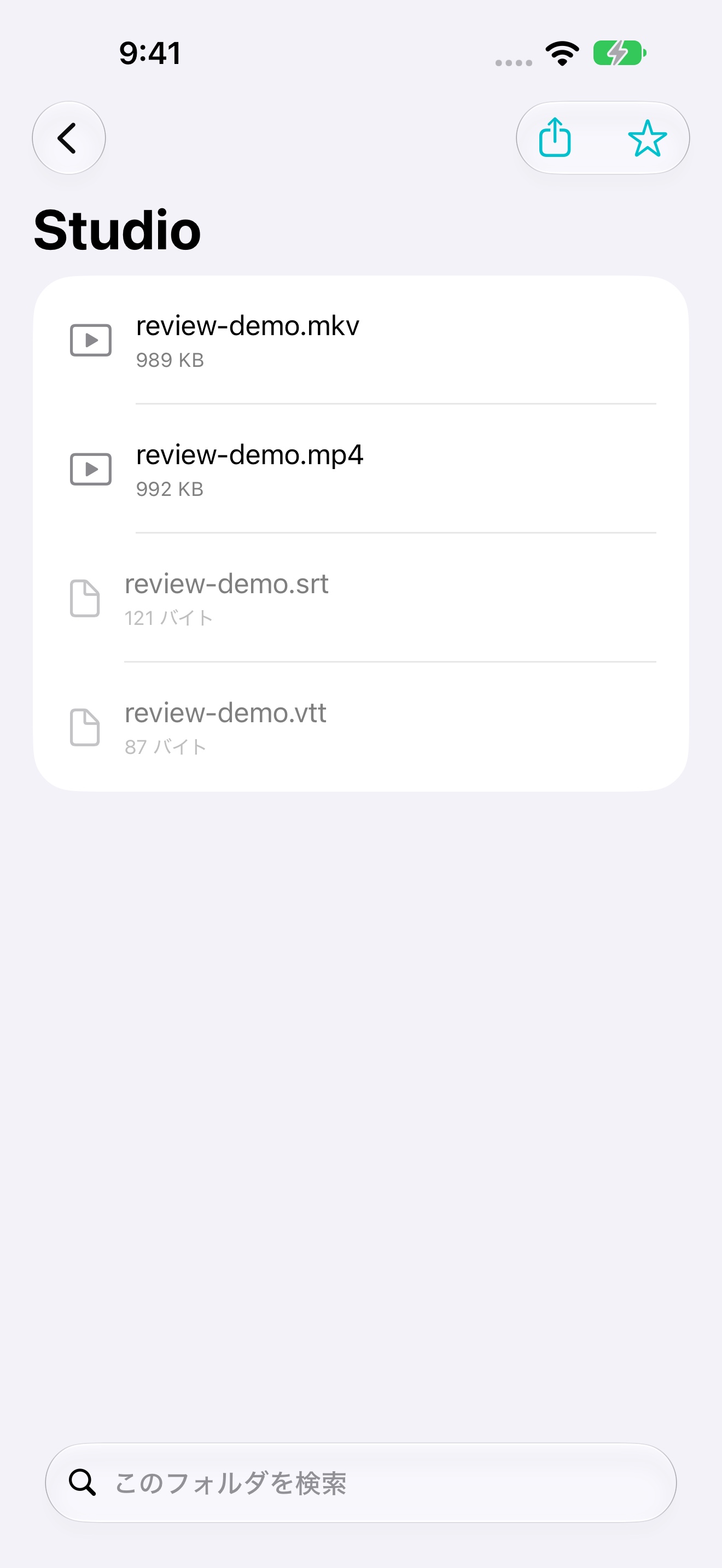
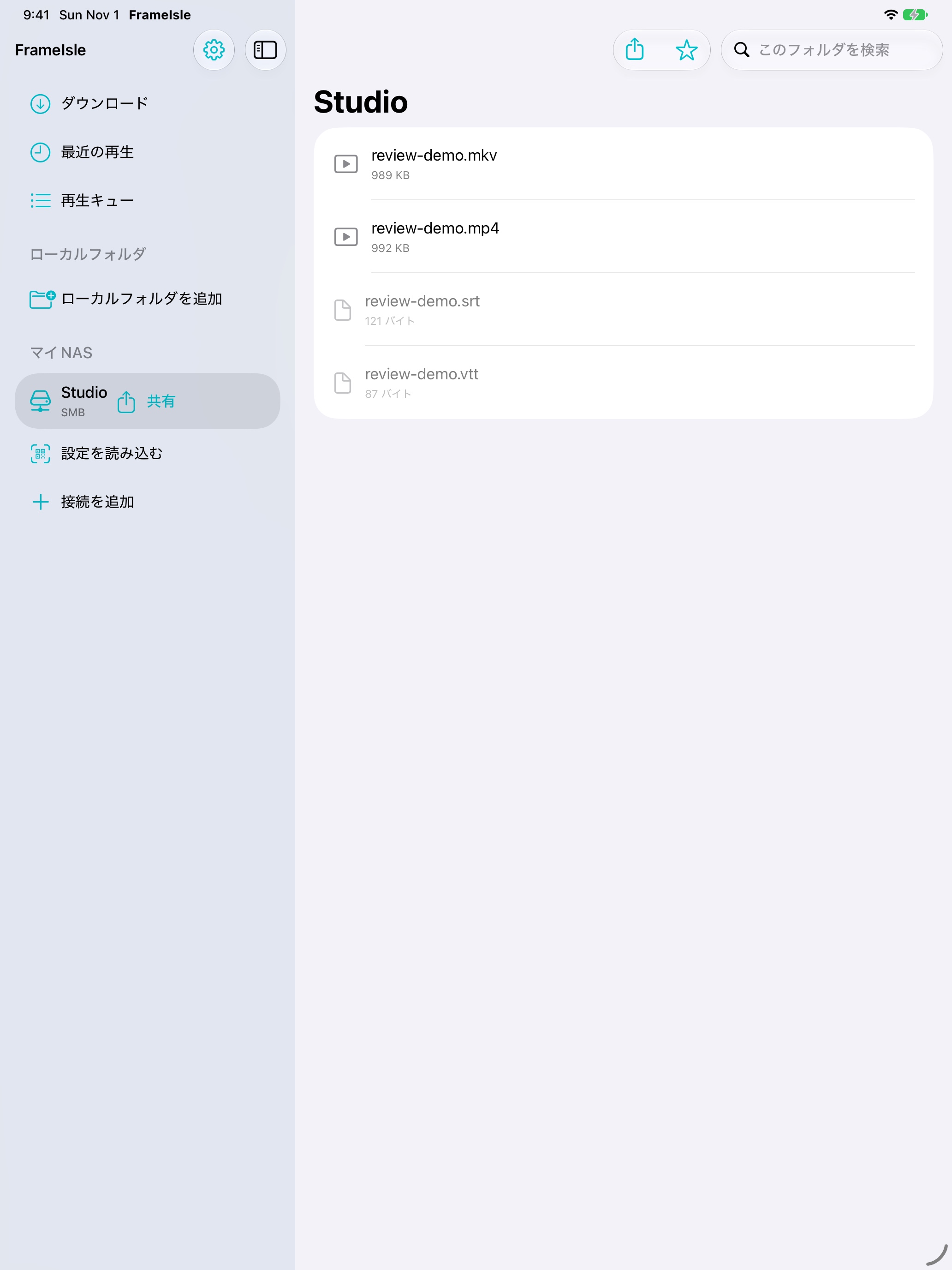
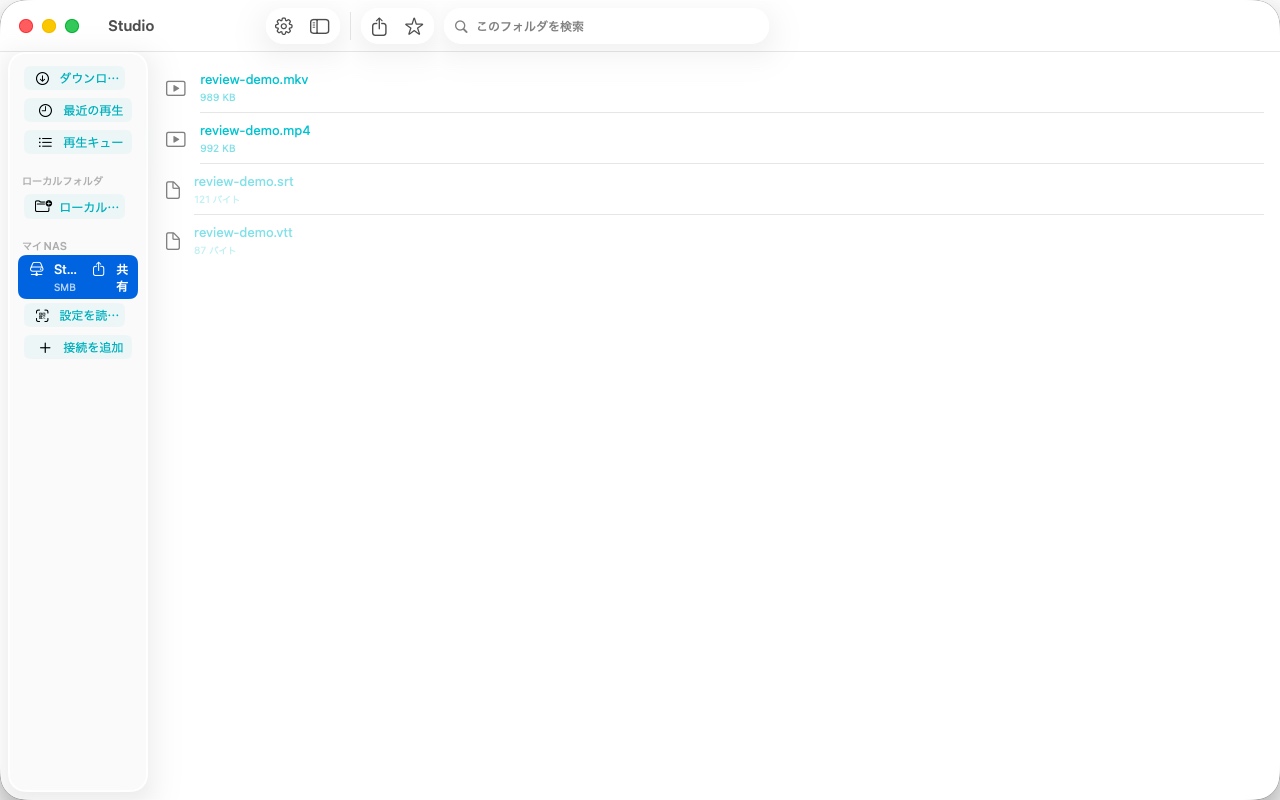
3. 再生と再生位置の調整
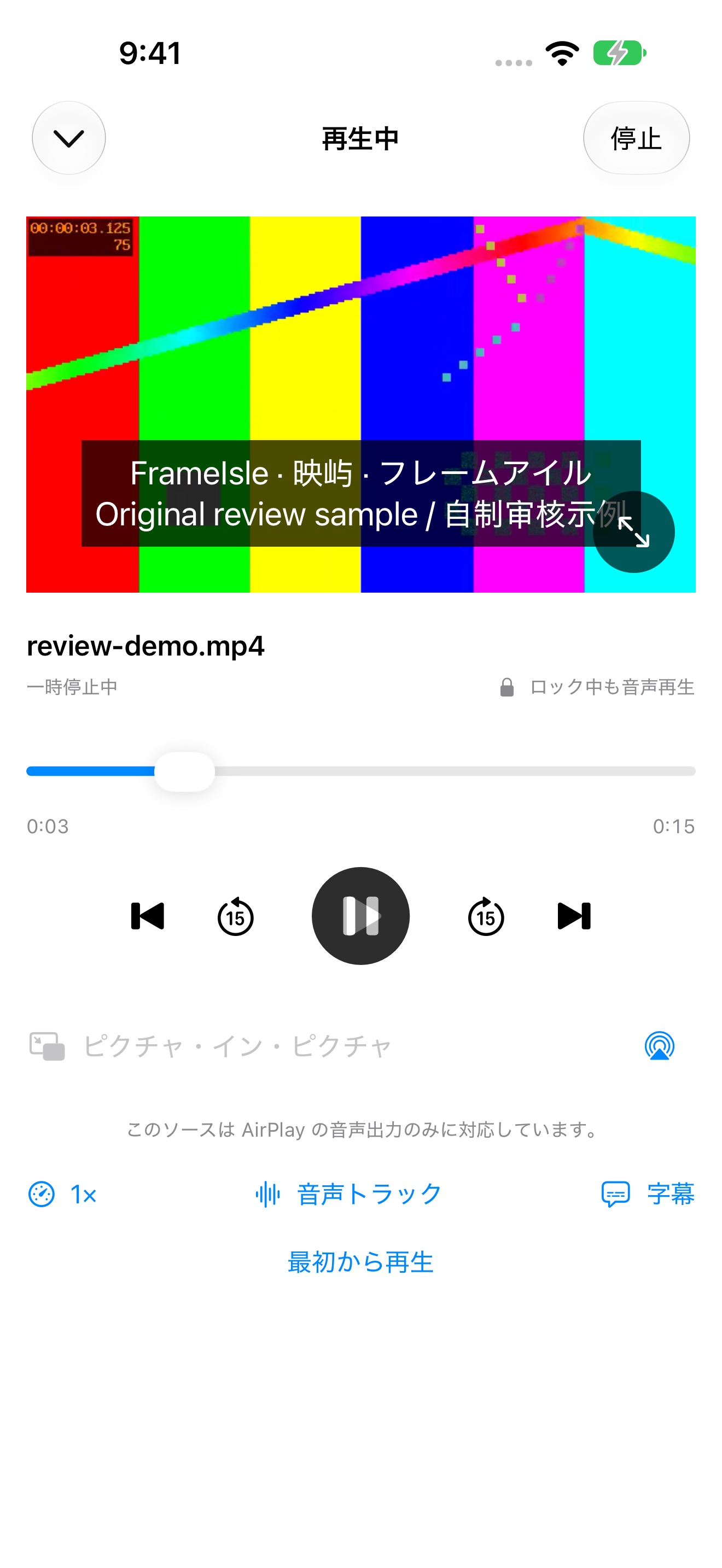
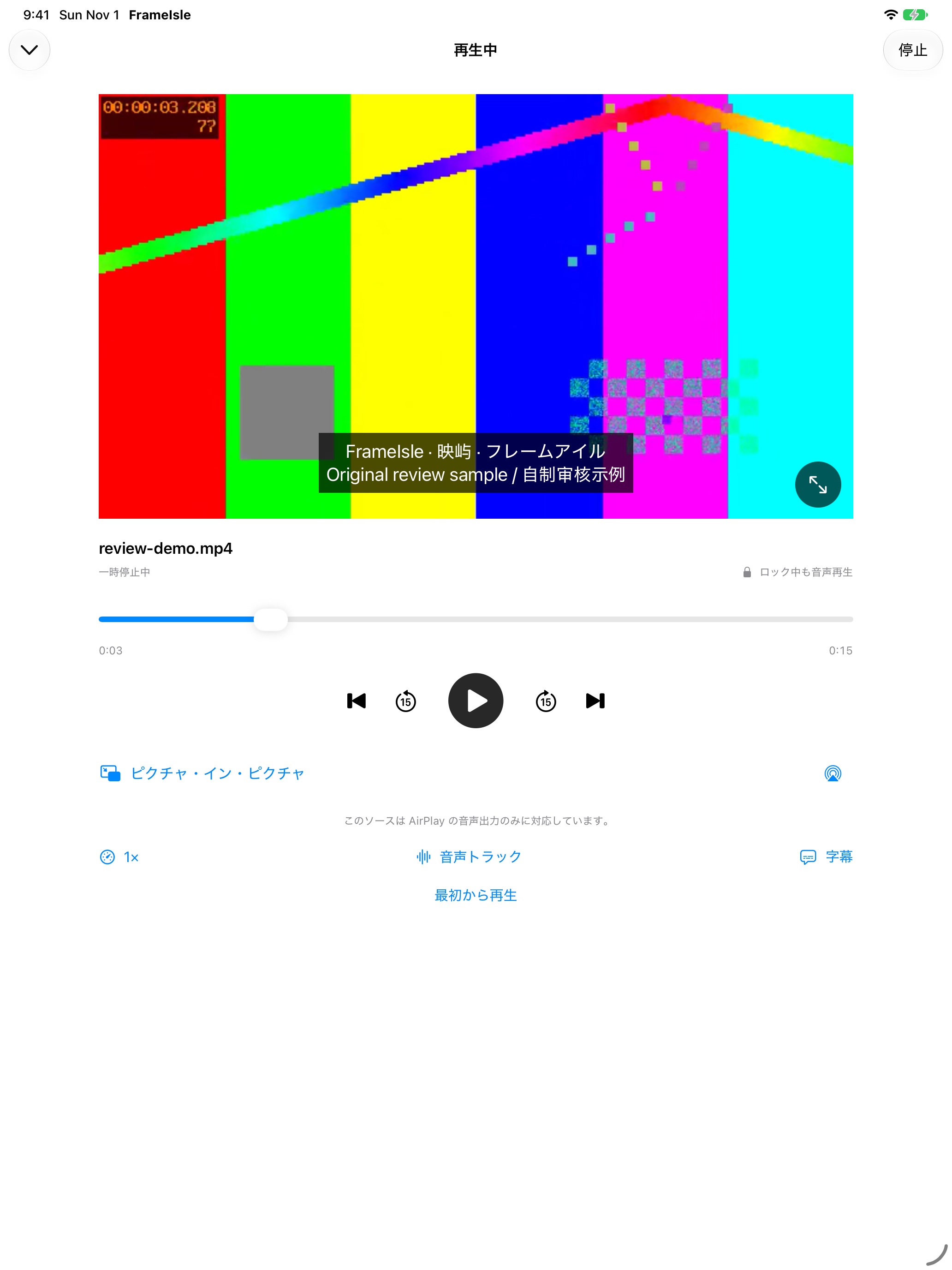
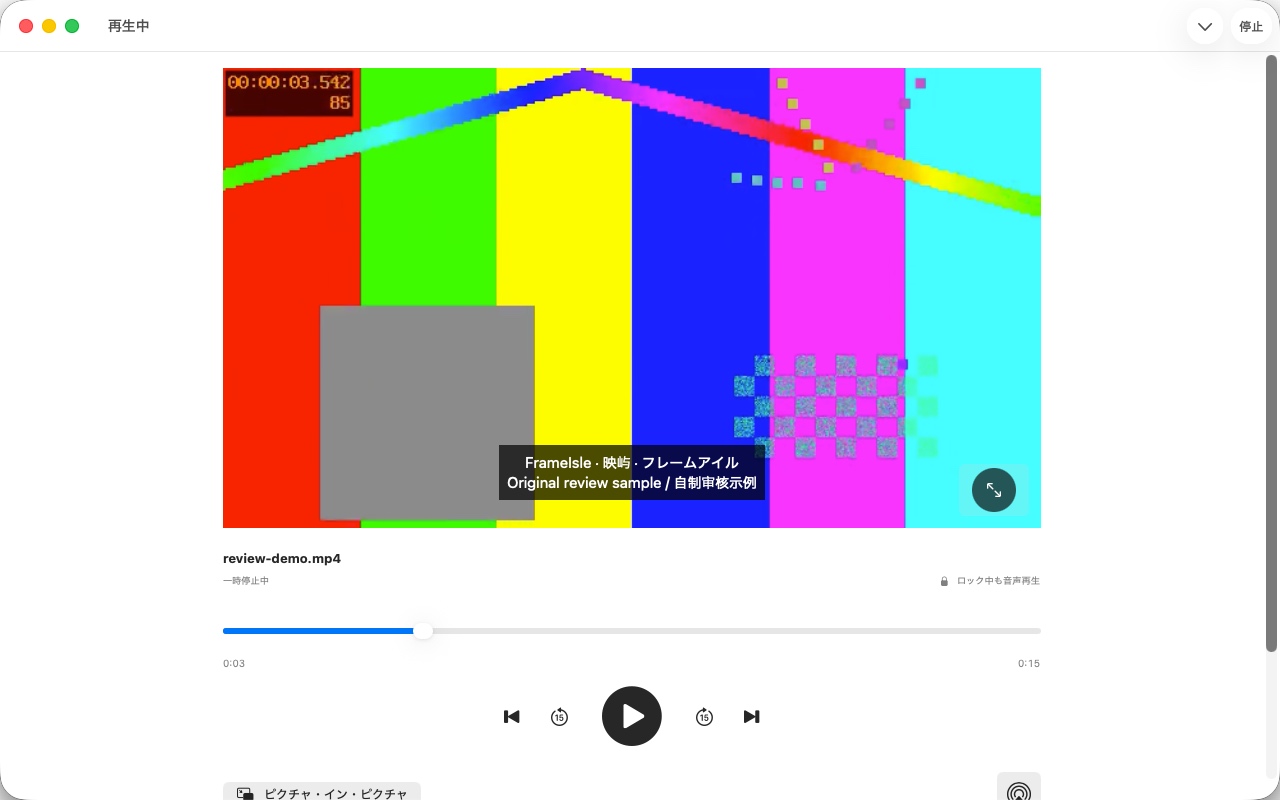
動画を開くと再生が始まります。シークバーや15秒スキップで位置を調整できます。全画面では映像をタップして操作ボタンを表示し、全画面解除ボタンで戻ります。音声、字幕、速度もプレーヤーで選べます。
「最近の再生」から続きが再生できます。動画のメニューでキューに追加できます。有効なインデックスがないファイルはシークできない場合があります。
4. よく使うフォルダをお気に入りに
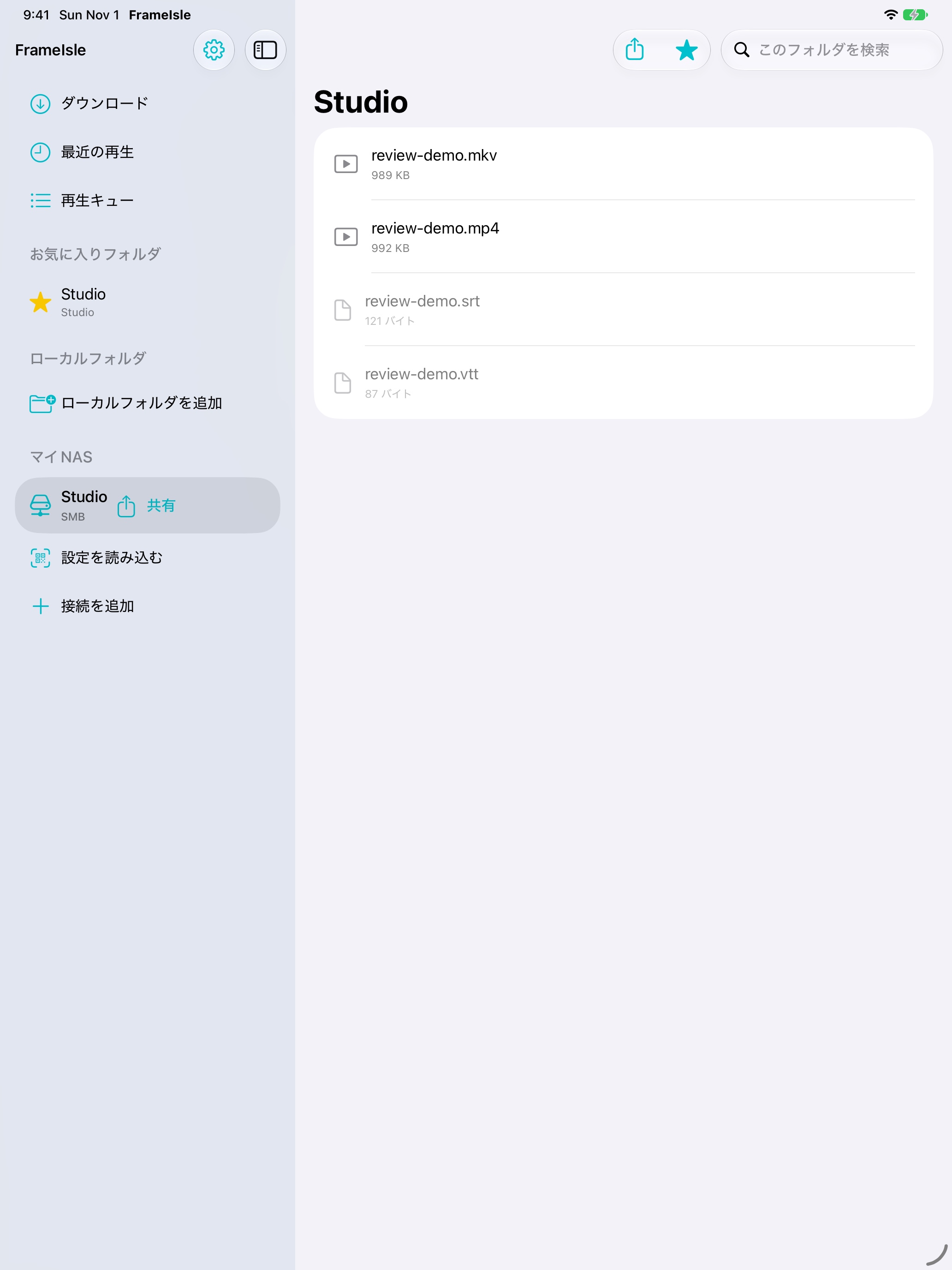
フォルダを開き、ツールバーの星を選ぶと、ホームの「お気に入りフォルダ」からすぐ開けます。お気に入りを解除しても動画は削除されません。
5. オフラインで視聴する
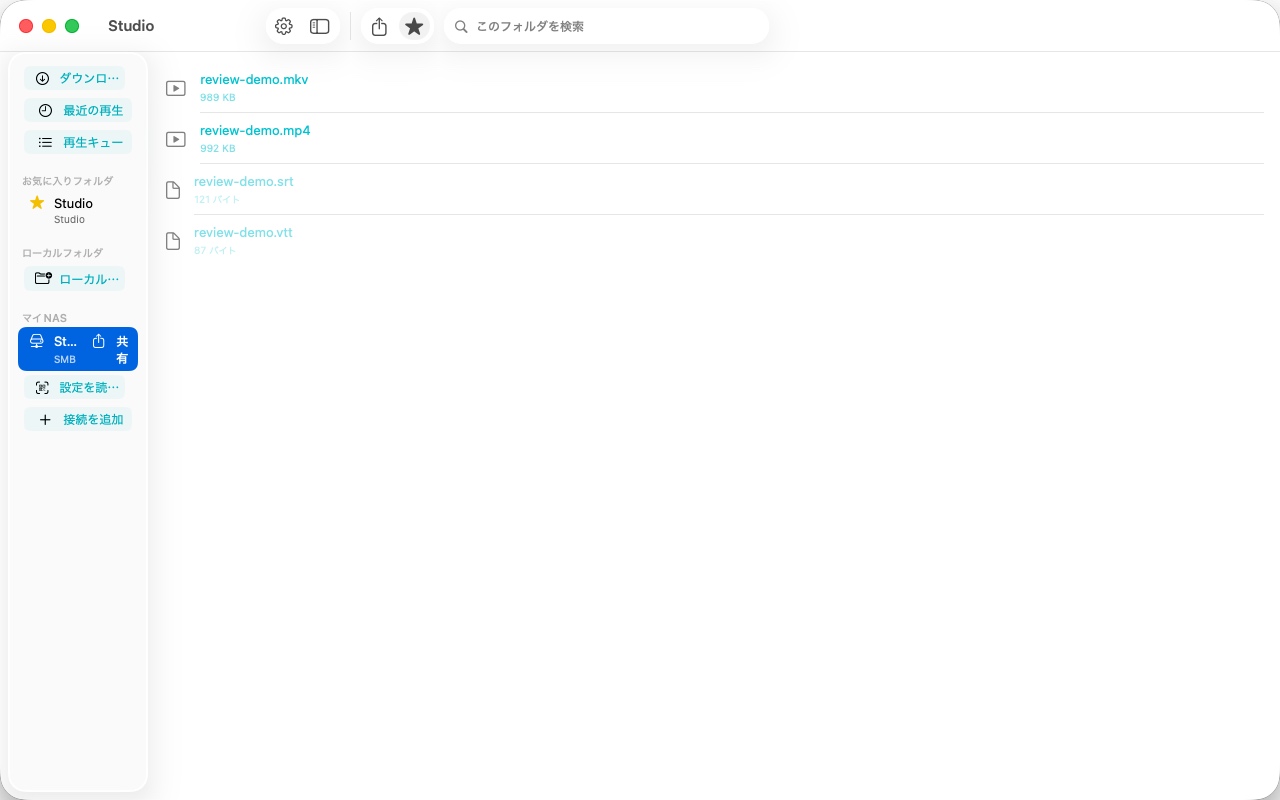
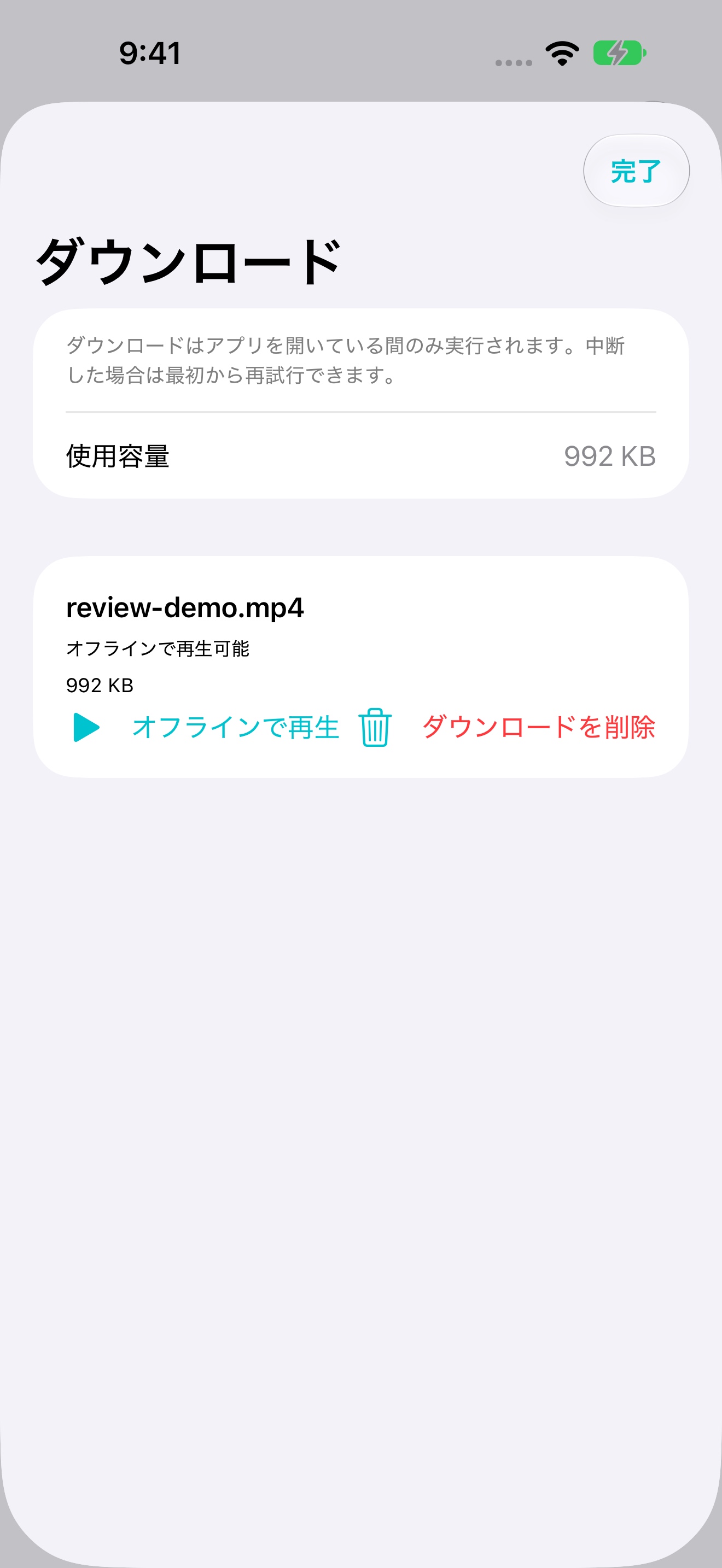
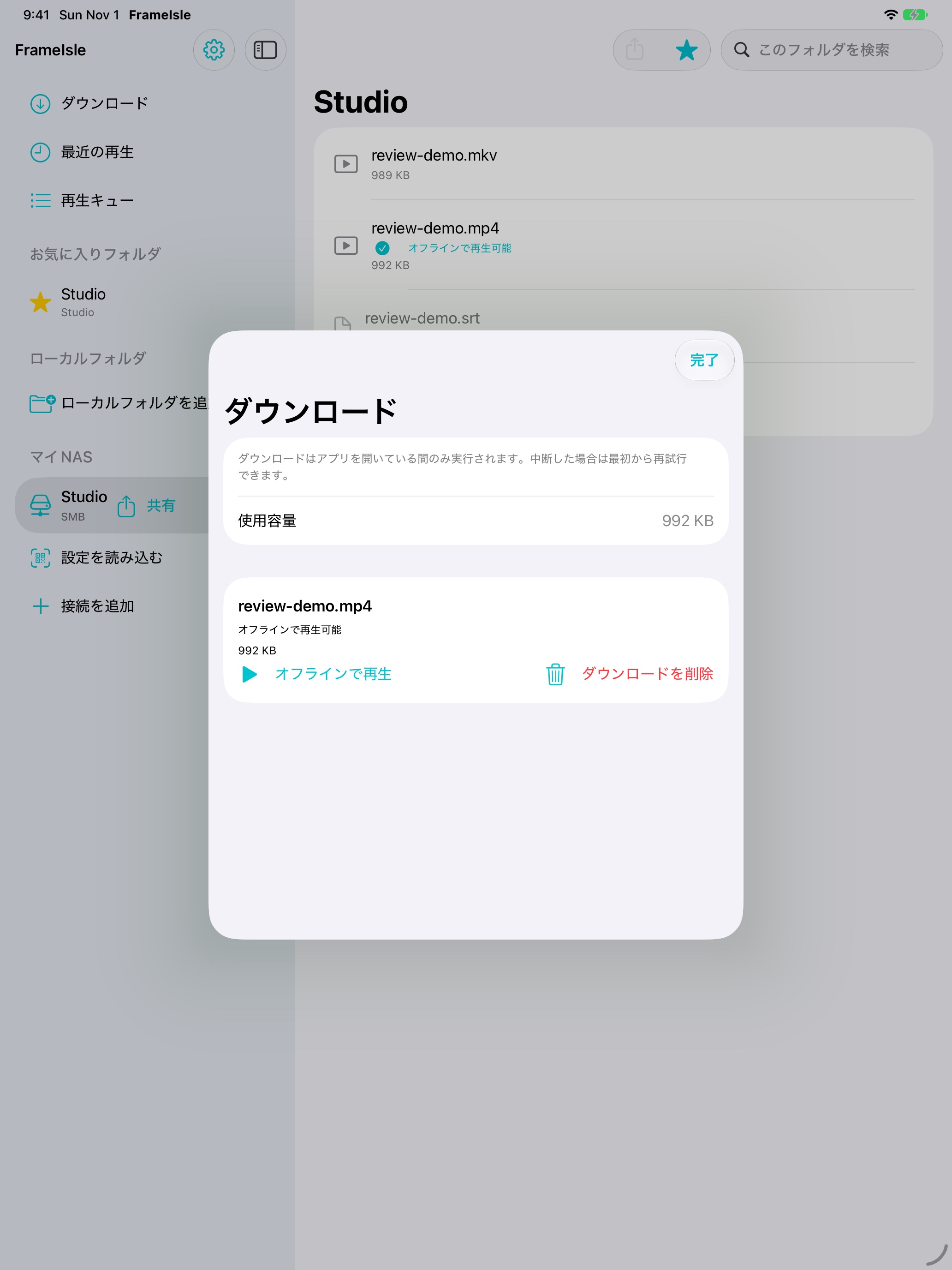
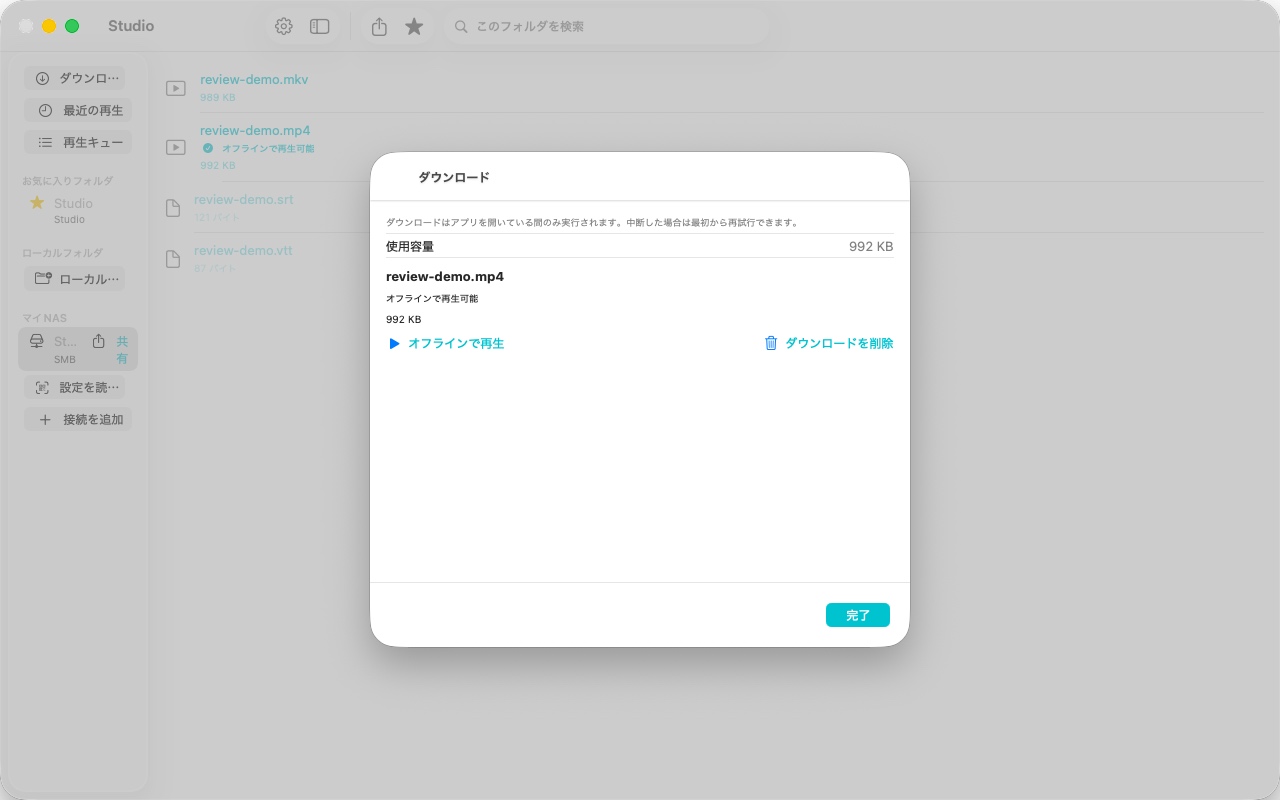
NASの動画を長押し(Macでは右クリック)して「端末にダウンロード」を選びます。完了までアプリを前面に保ってください。「ダウンロード」で再生、キャンセル、再試行、削除ができます。削除されるのは端末内のコピーだけで、NASの元ファイルは残ります。
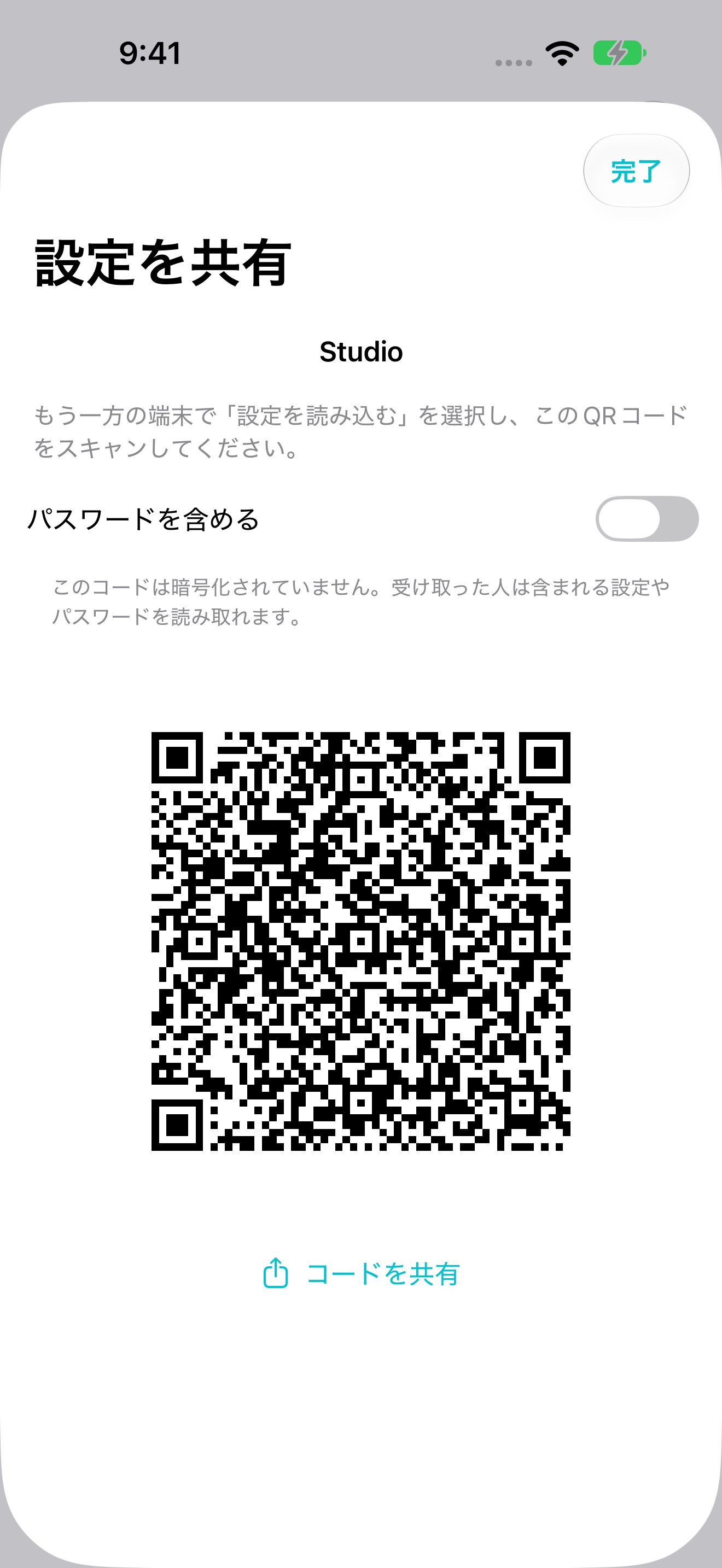
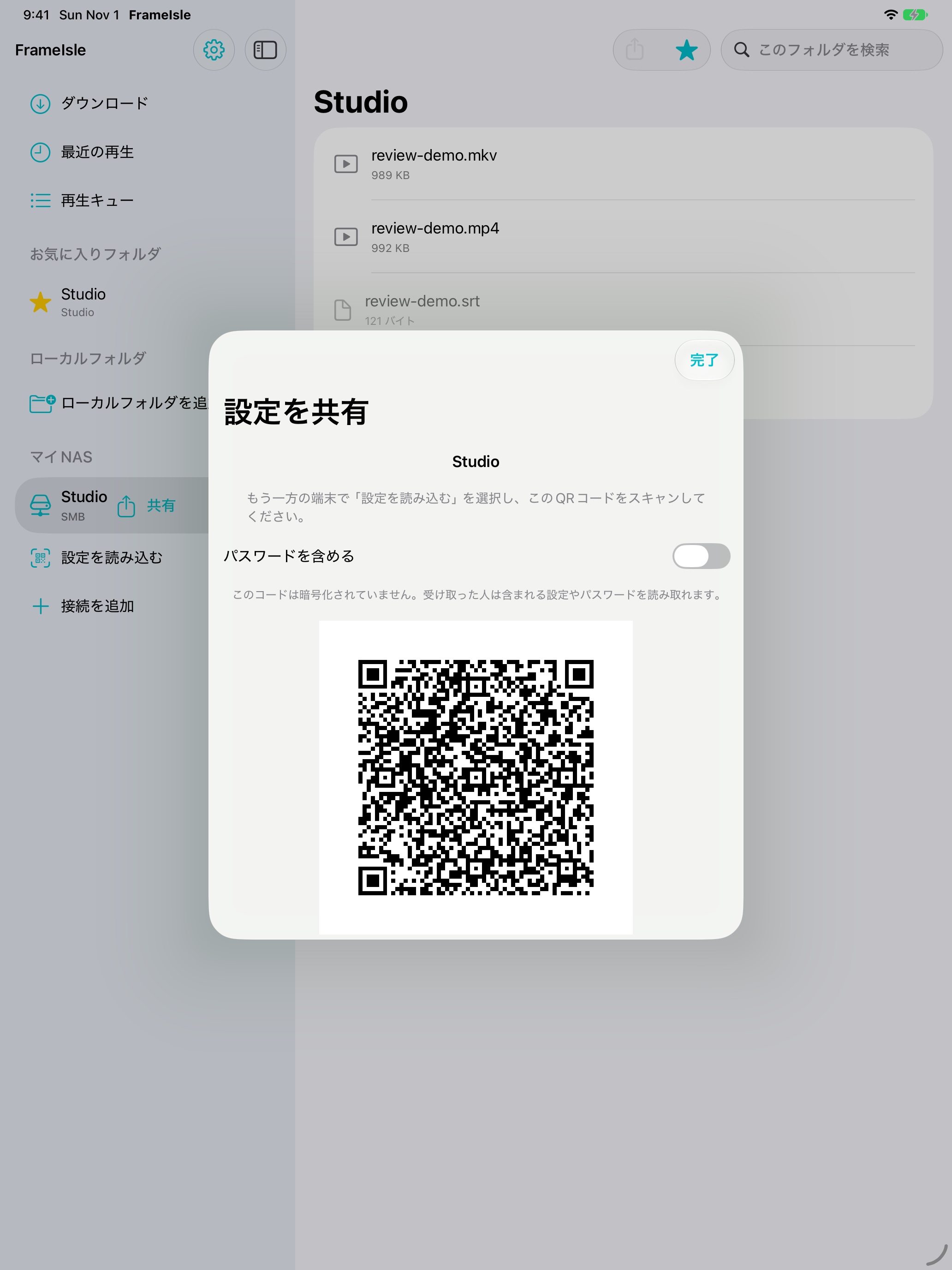
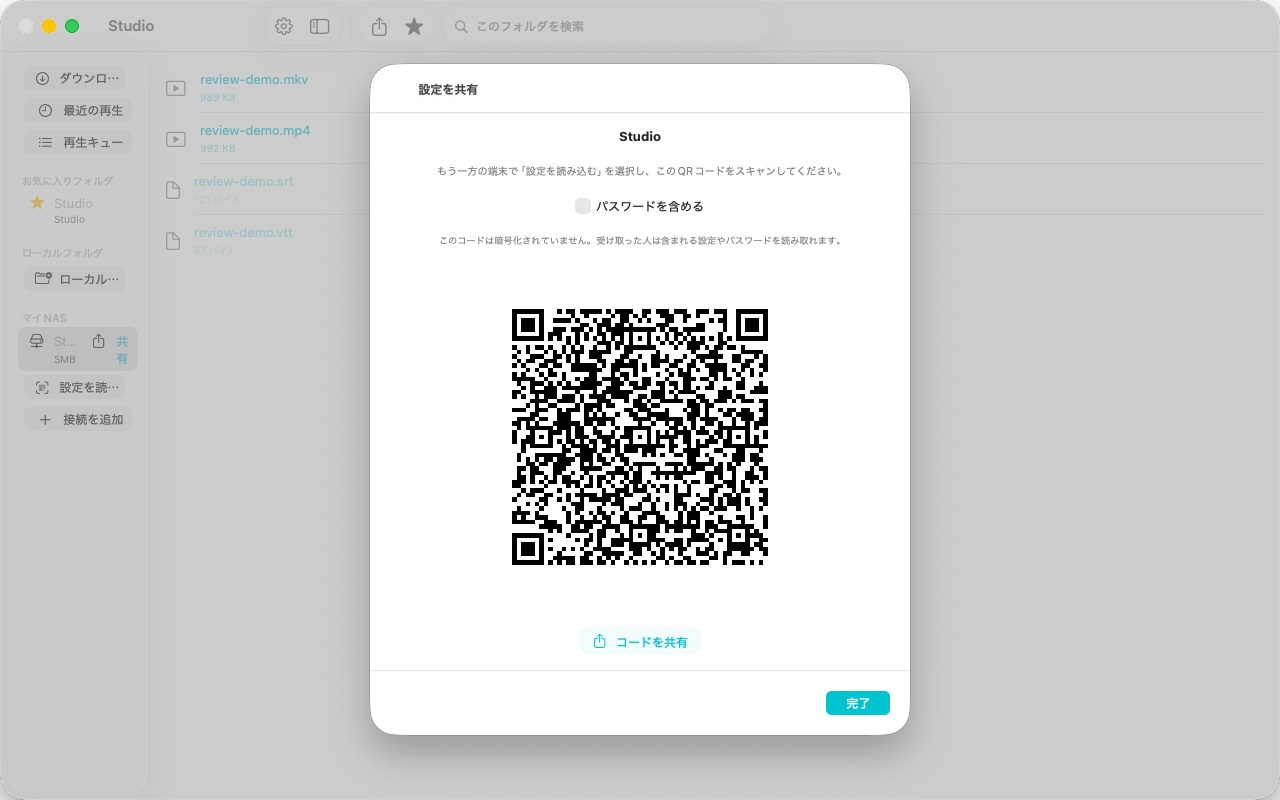
6. 接続設定を安全に共有する
NAS接続の横、またはファイル一覧のツールバーから共有を選びます。別の端末では「設定を読み込む」を選んでください。保存前にアドレスを確認します。読み込みでは別の接続が新規作成されます。
カメラでスキャンするか、QR画像を選択します。カメラへのアクセスを許可しない場合も画像から読み込めます。
Macでは保存したQR画像ファイルを読み込みます。カメラでのスキャンはiPhoneとiPadで利用できます。
パスワードは初期状態では含まれません。含めると、暗号化されていないQR画像を受け取った人がパスワードを読み取れます。
形式と字幕
MP4、M4V、MOV、および対応するH.264/HEVCのMKVを再生できます。音声の対応状況は端末によって異なります。このバージョンはAVI、TS、WebM、DTS、TrueHD、MKVのDolby Visionには対応していません。
動画と同じ名前のSRTまたはVTTを同じフォルダに置き、プレーヤーで選びます。MKVのASS/SSAはテキストのみ表示し、画像字幕には対応していません。ピクチャ・イン・ピクチャではアプリが重ねる字幕は表示されません。
プレーヤーを離れるとき
再生可能な音声トラックを持つ動画を再生してから端末をロックします。ロック画面で再生を操作し、解除後に映像へ戻れます。アプリを強制終了すると再生は停止します。
別のアプリの使用中も再生を続けられます。Macをスリープさせると再生は停止します。