新手指南
新手操作视频
版本 1.0.0 实际录制:iOS 构建 15/Mac 构建 10。这两个候选构建已包含视频中的首次启动引导。录像中的本机测试服务器地址,请替换为你自己的 NAS 地址。
映屿用于播放你自己的视频,无需注册账号,也不提供影视内容。
1. 打开设备上的文件夹
选择“添加本地文件夹”,在系统选择器中选中目录并授权。云端文件请先下载;照片图库中的视频需先存到“文件”或文件夹。
2. 连接你的 NAS
选择“添加连接”,填写服务器地址、协议和账号,测试后保存。SMB 会自动发现共享文件夹,高级设置中的共享路径通常留空。WebDAV 需填写服务器端口和根路径,建议使用 HTTPS。
设备需能访问服务器。iPhone 和 iPad 提示局域网权限时请选择允许。无法打开文件夹时,请检查 Wi-Fi、服务器权限和账号密码。
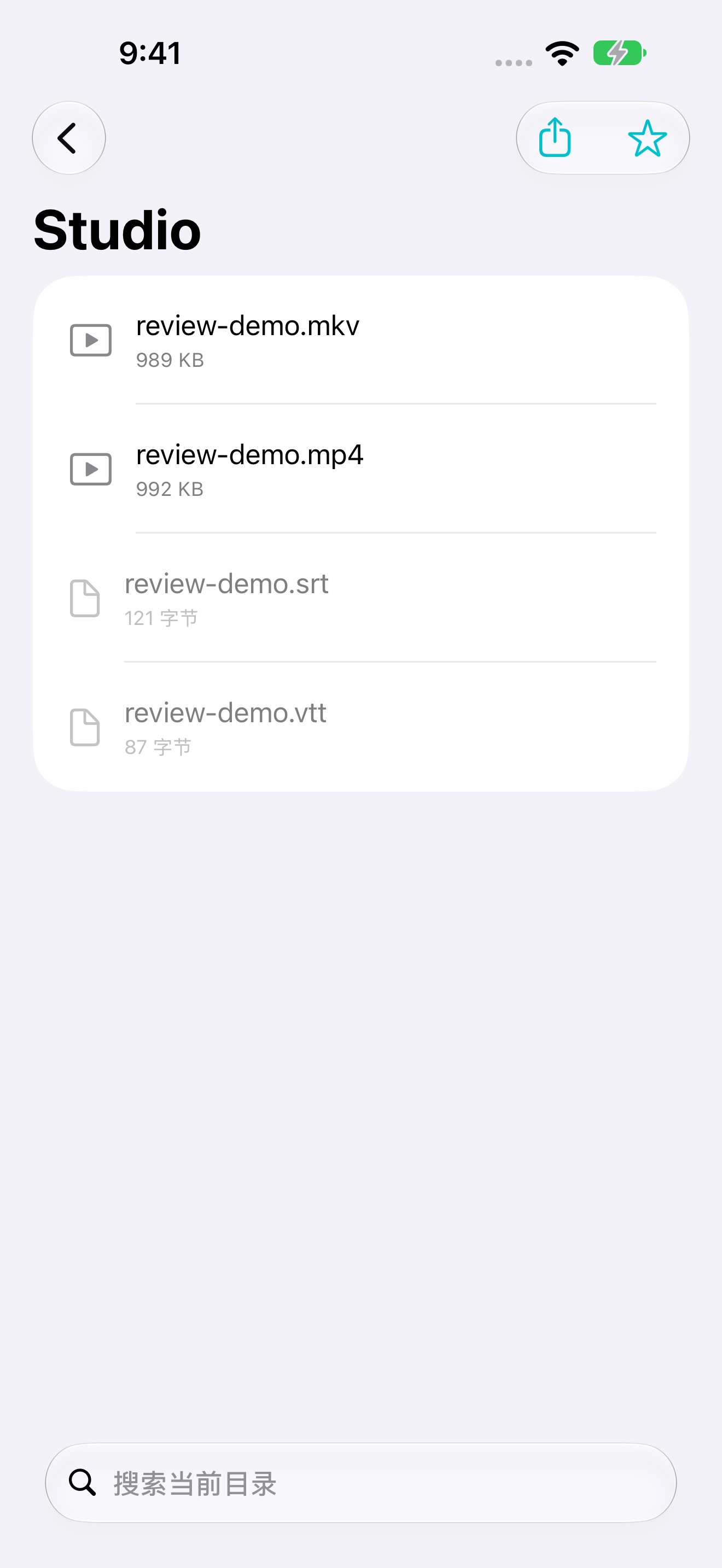
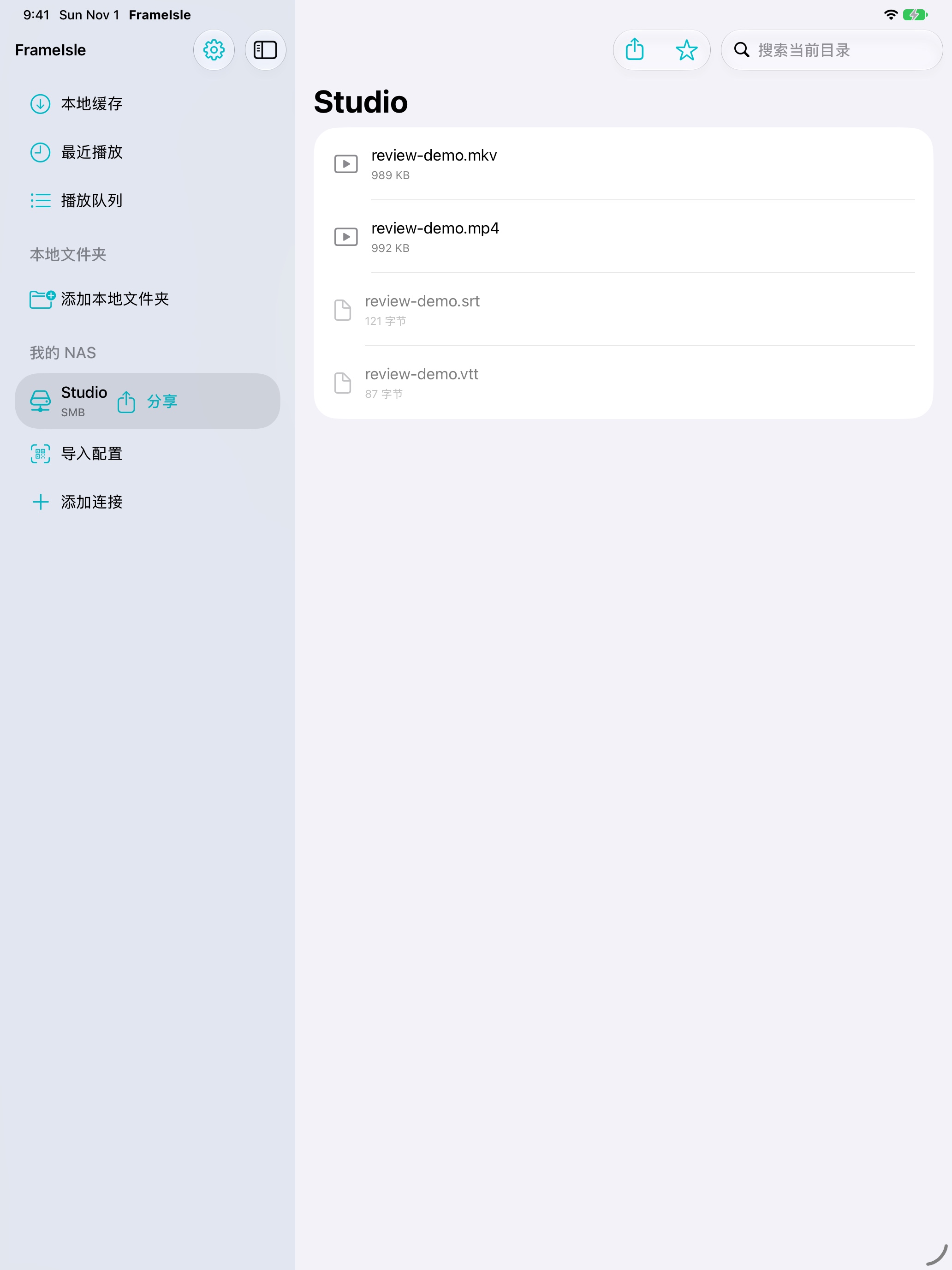
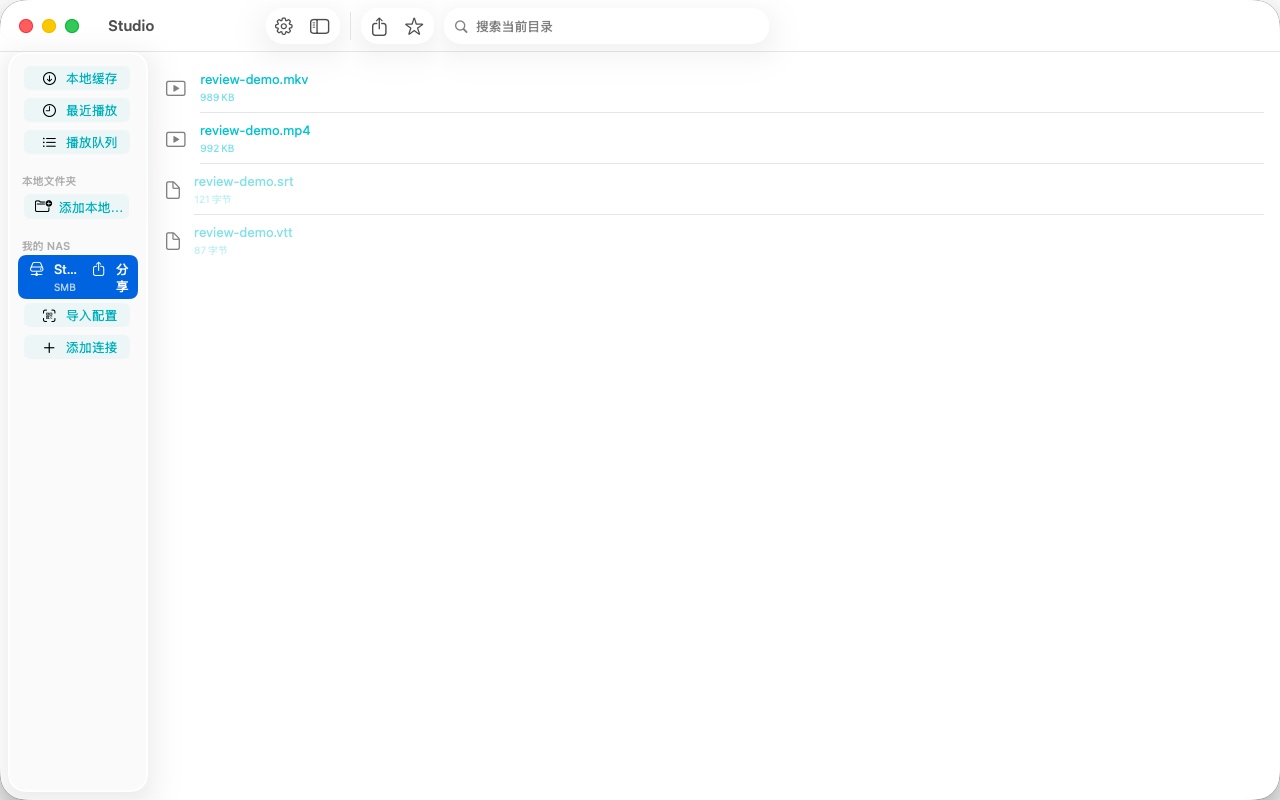
3. 播放与调整进度
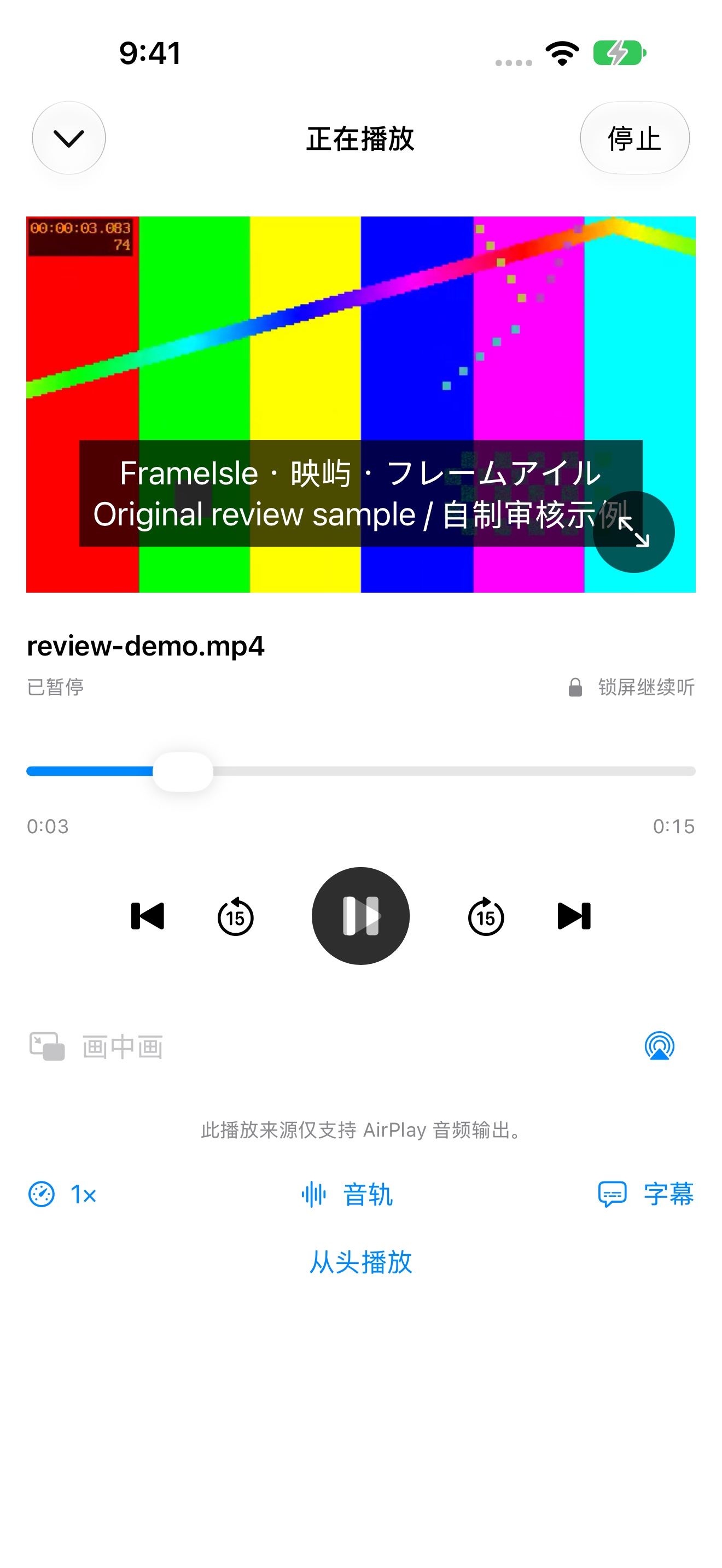
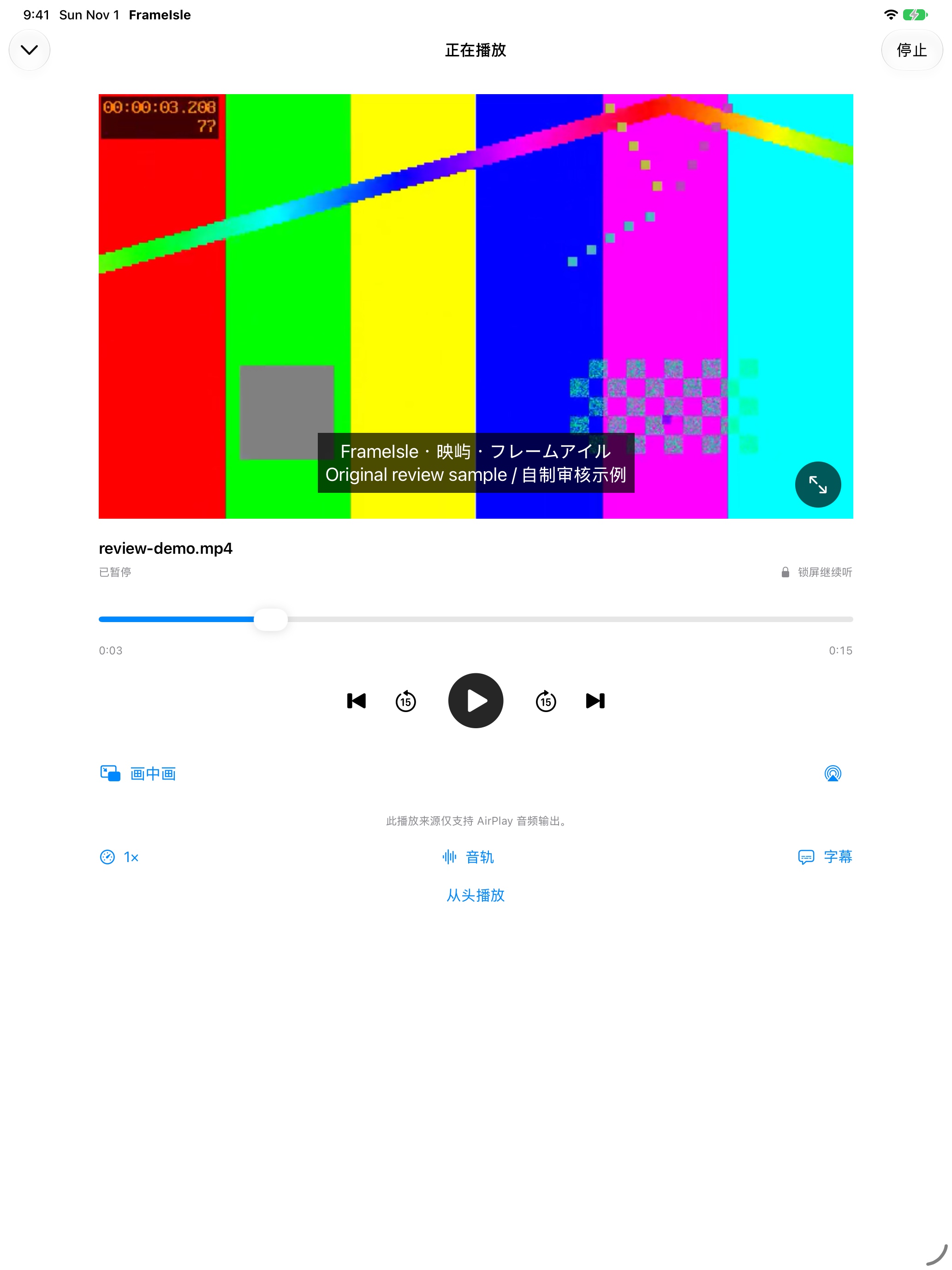
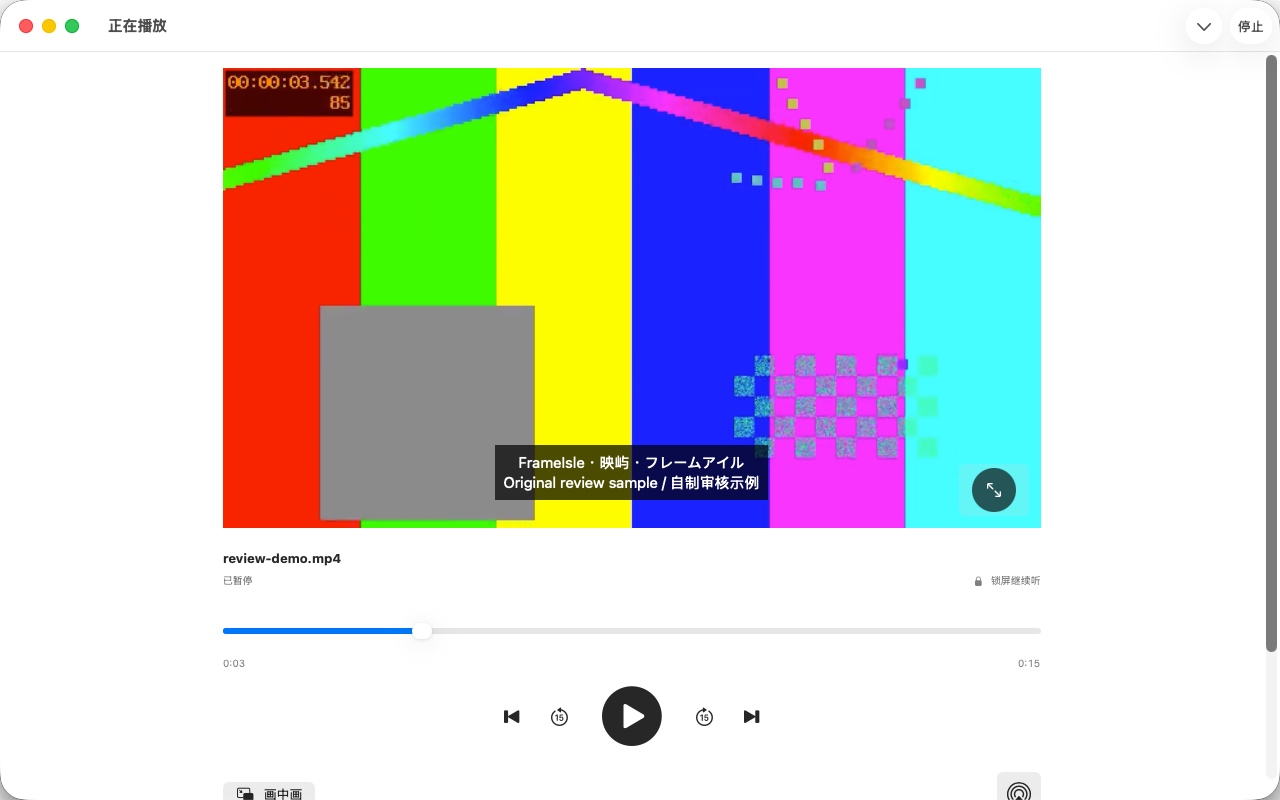
打开视频即可播放。拖动进度条或前后跳转 15 秒;全屏时轻点画面显示控制栏,点击退出全屏按钮返回。播放器中还可切换音轨、字幕和倍速。
“最近播放”会保留进度。视频菜单可将文件加入队列。缺少可用索引的文件可能无法拖动进度。
4. 收藏常看的文件夹
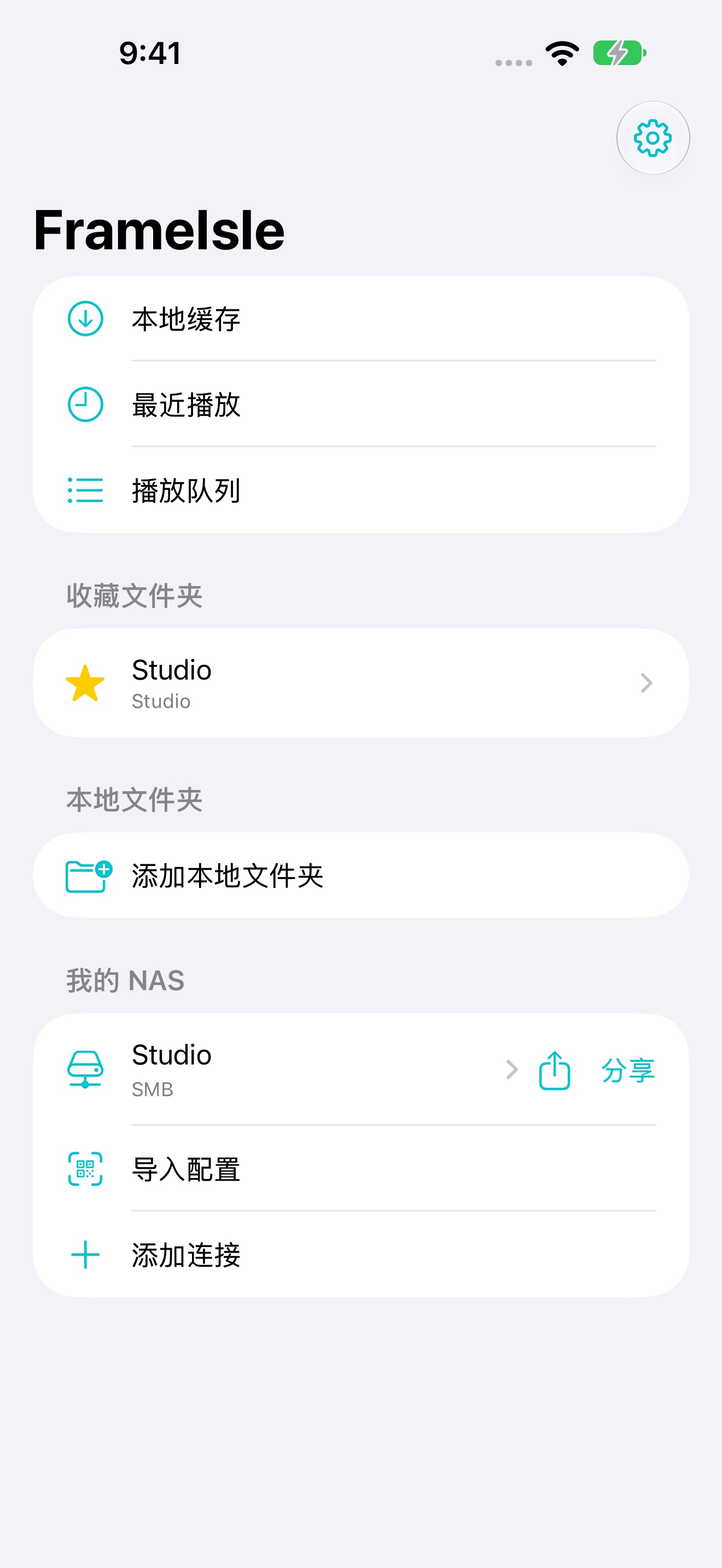
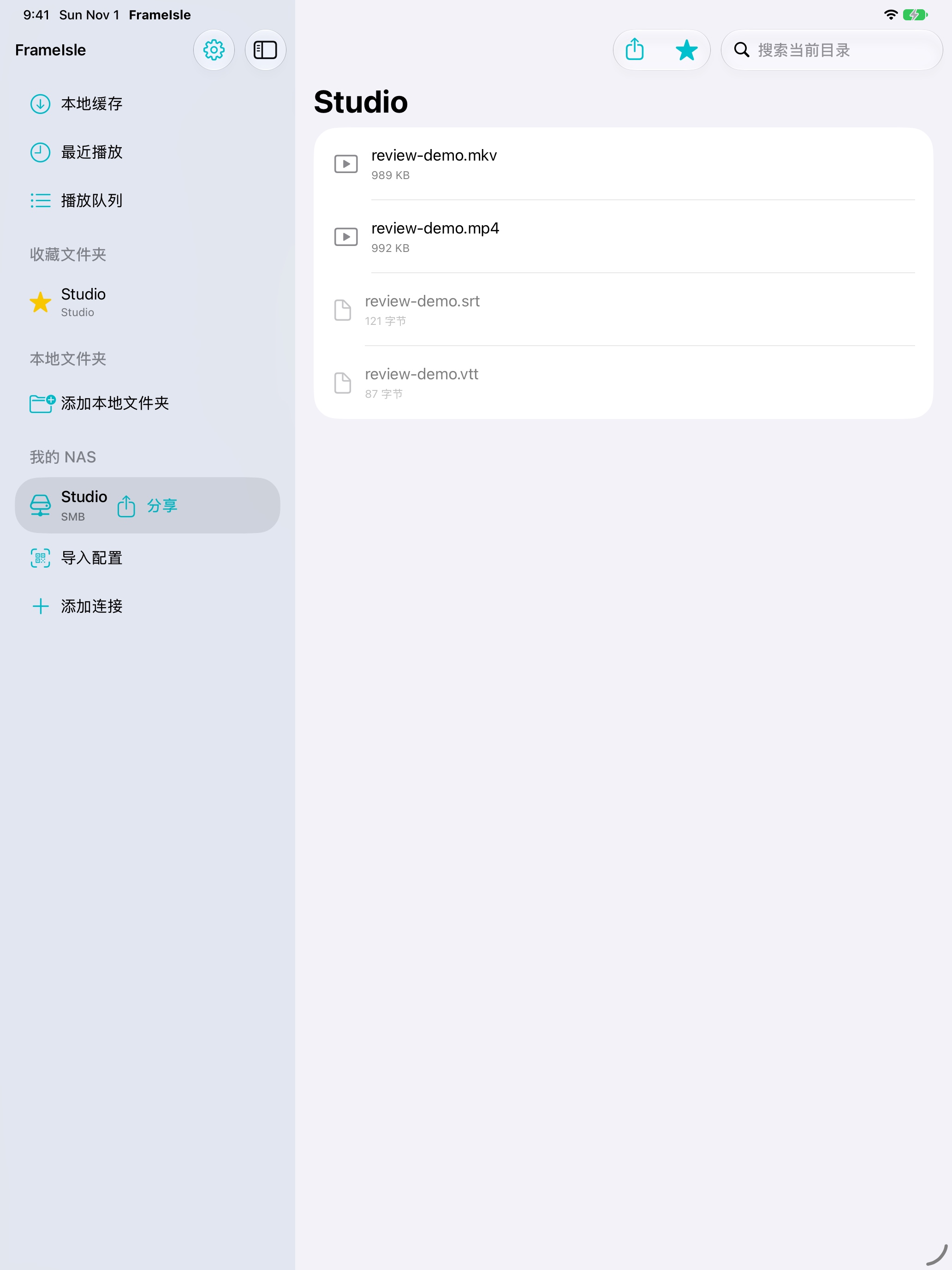
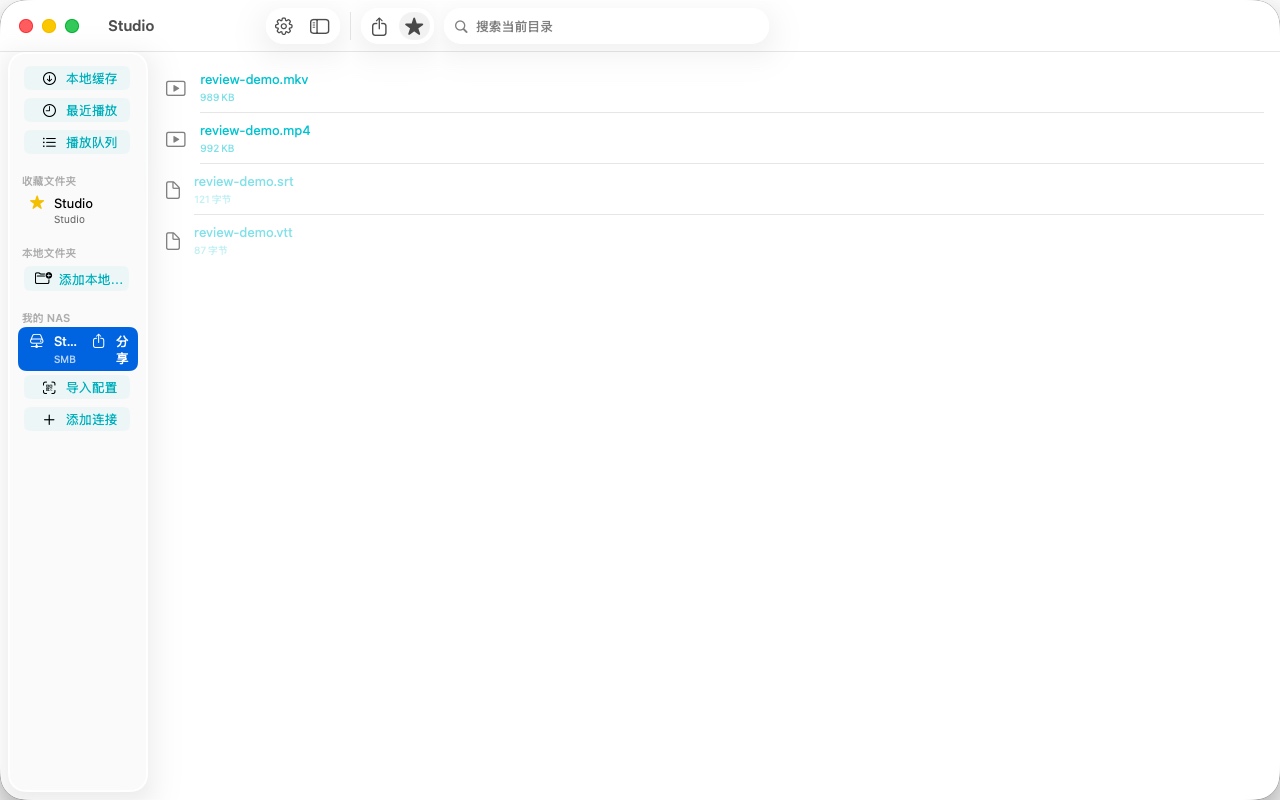
进入文件夹,点击工具栏的星标,即可从首页“收藏文件夹”快速进入。取消收藏不会删除视频。
5. 缓存后离线观看
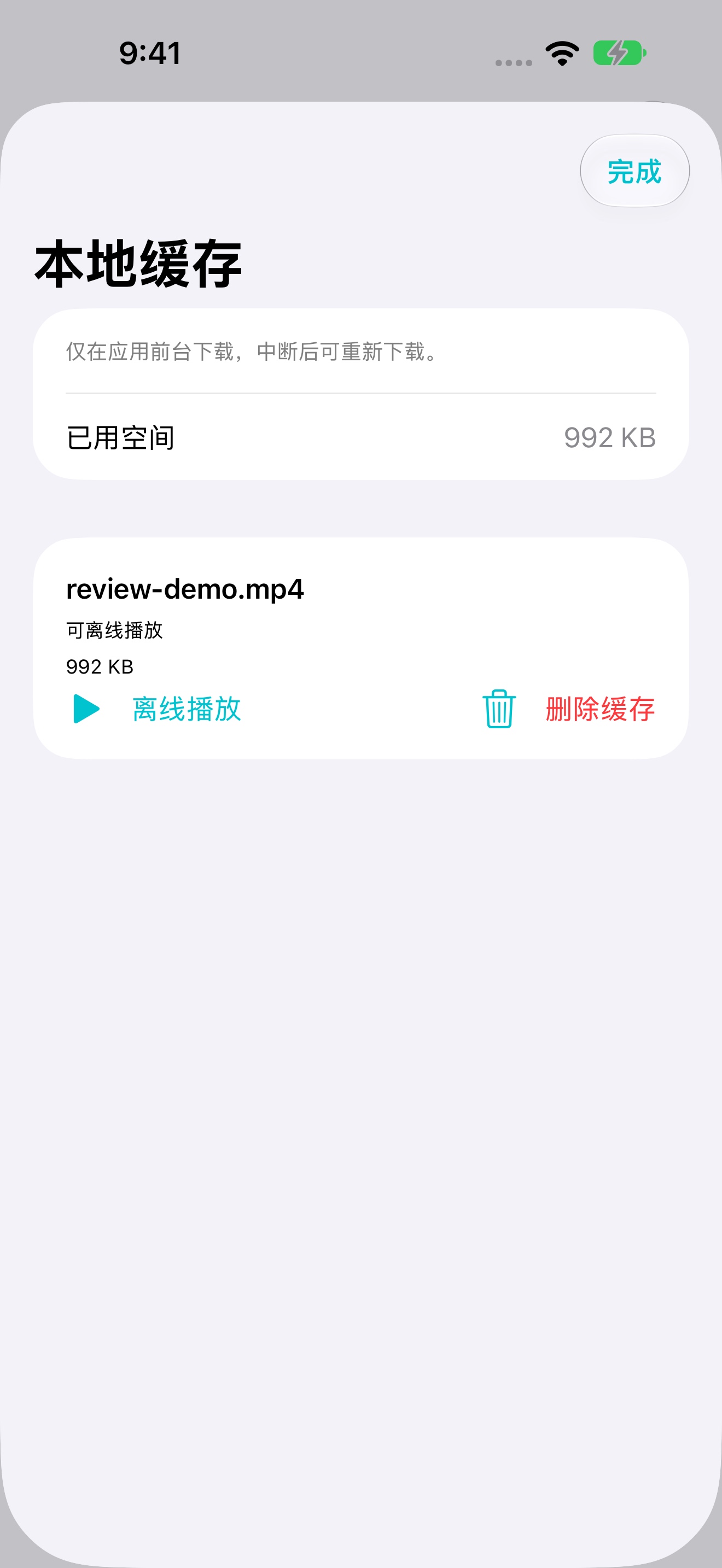
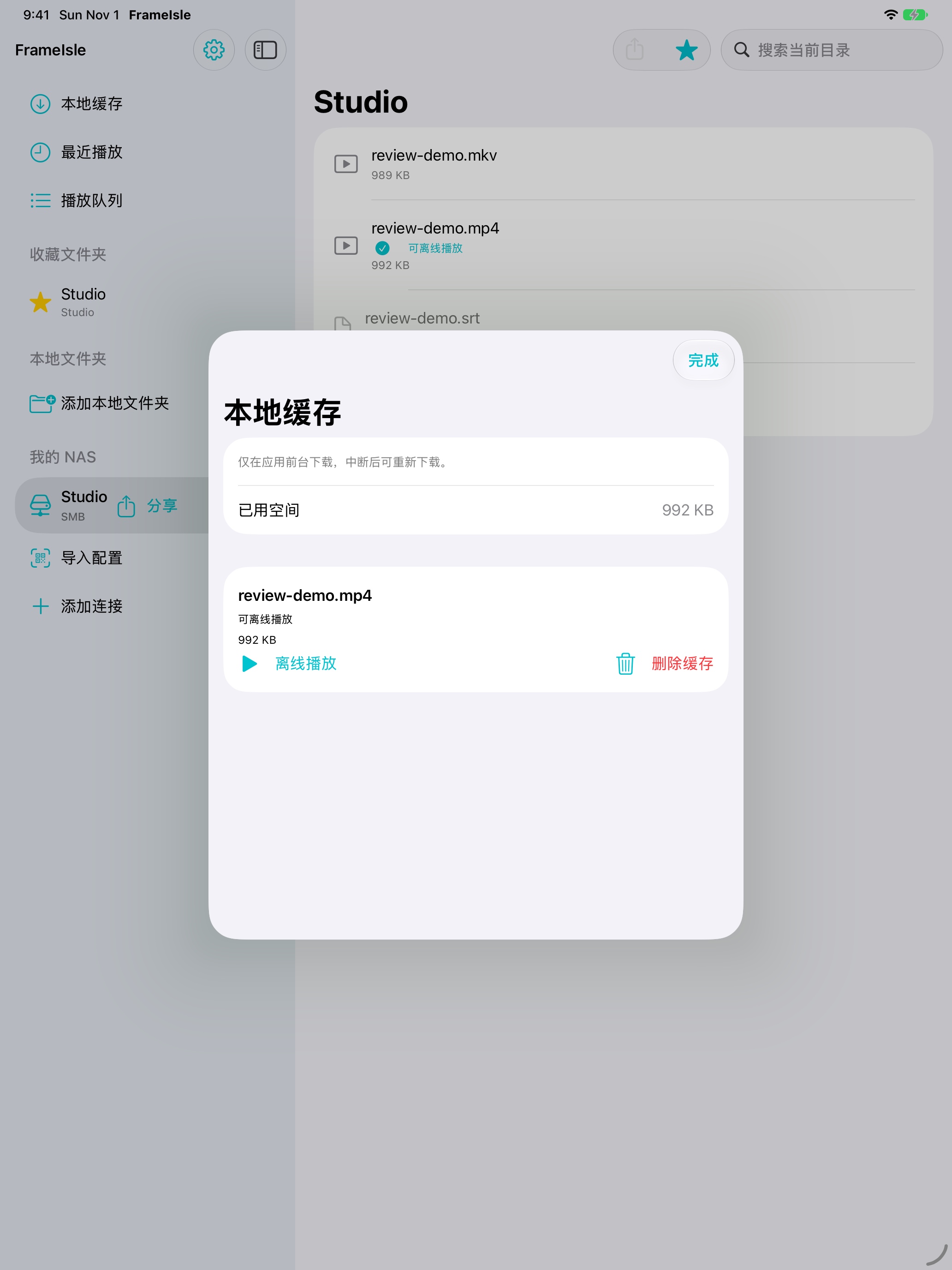
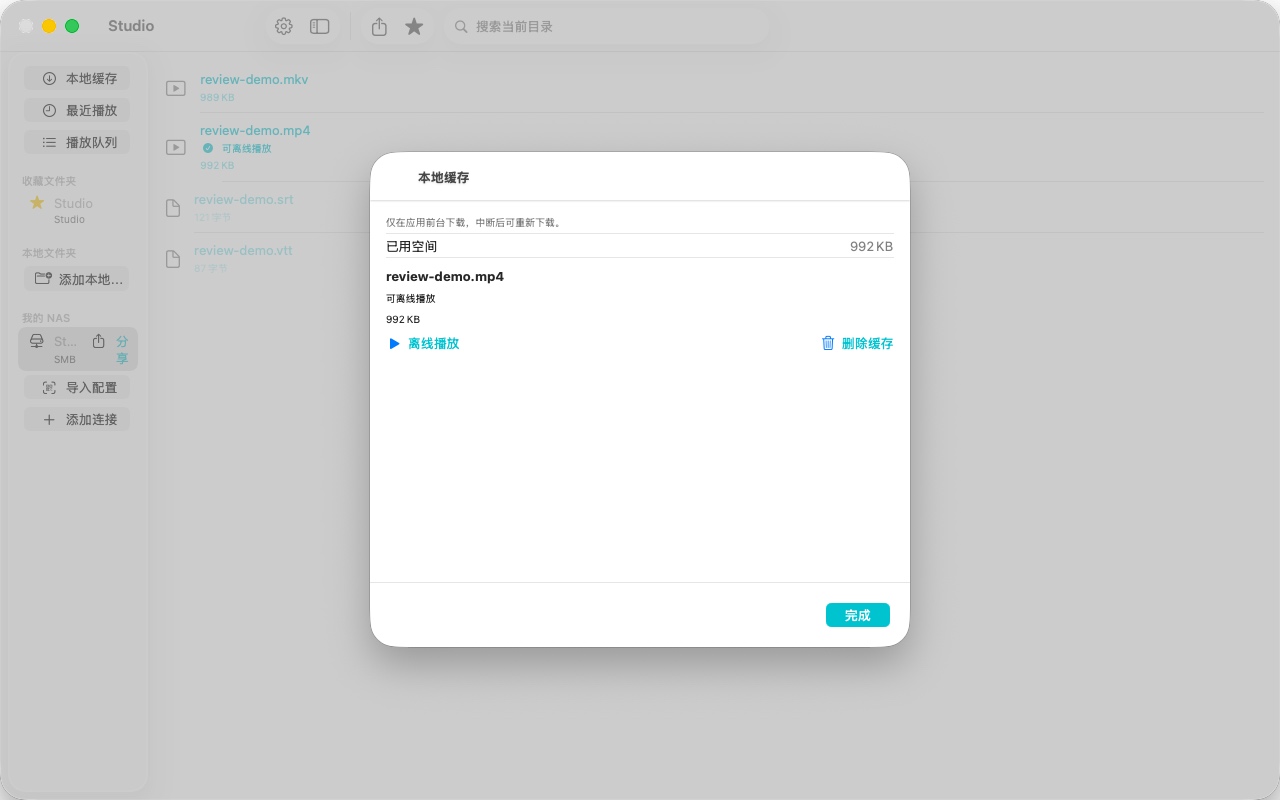
长按 NAS 视频,Mac 上则右键点击,选择“缓存到本地”。完成前请保持应用在前台。进入“本地缓存”可播放、取消、重试或删除缓存。删除缓存只移除本地副本,不会删除 NAS 原文件。
6. 安全分享连接配置
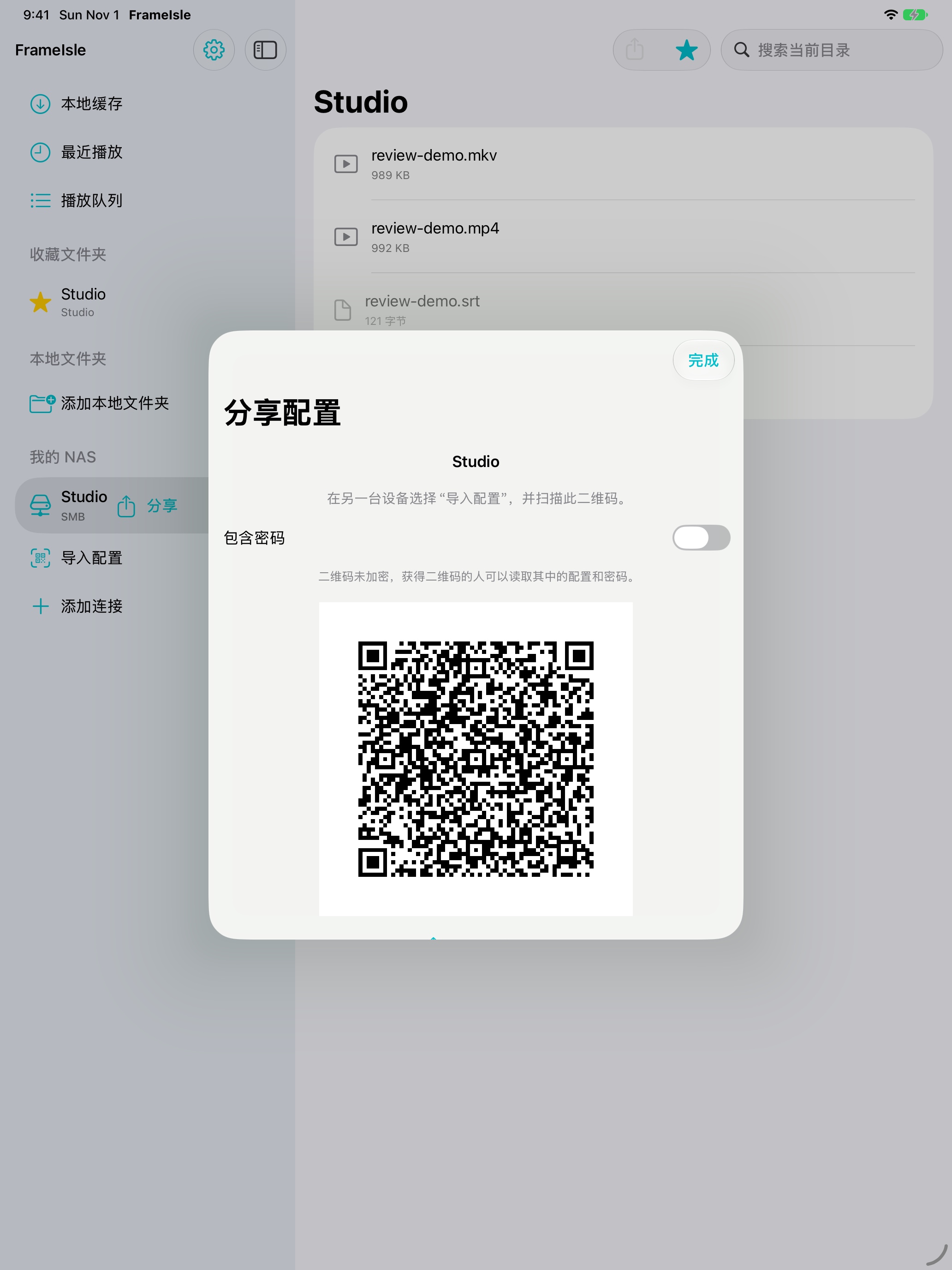
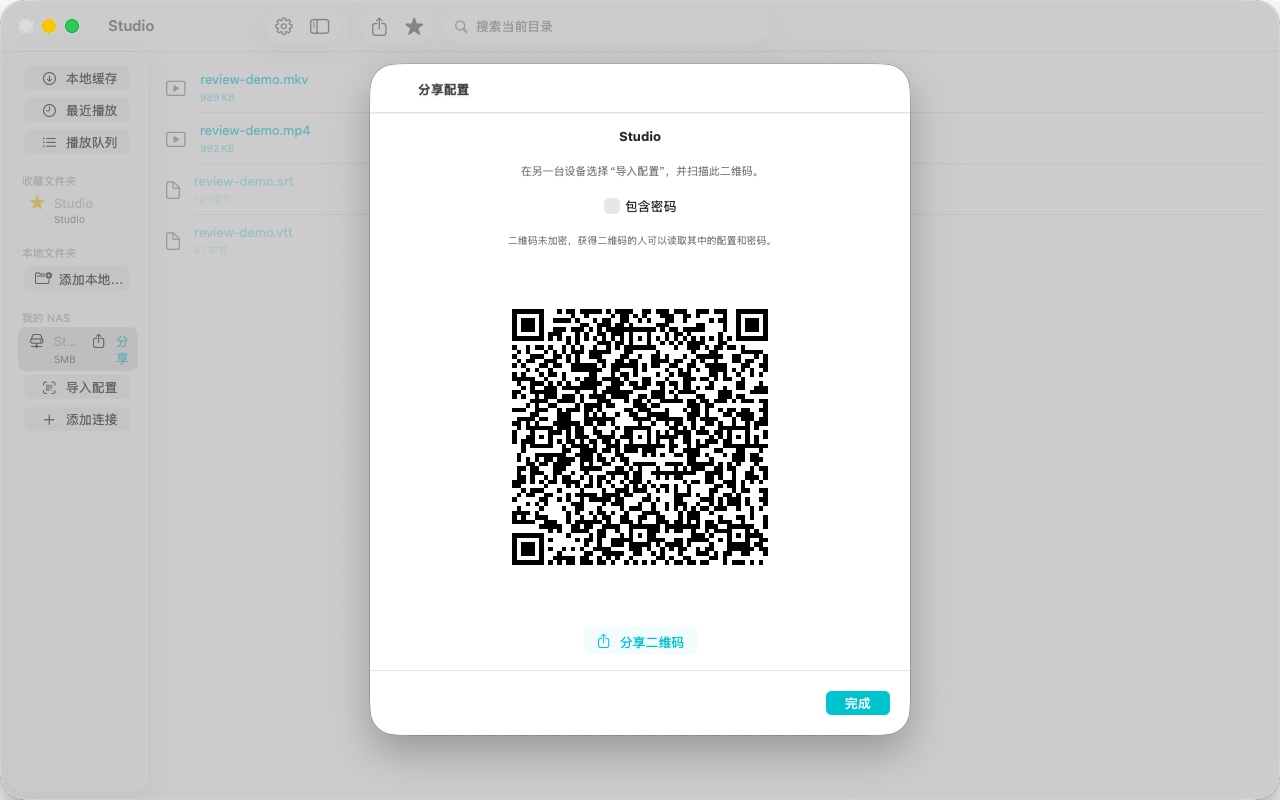
点击 NAS 连接旁或文件浏览页工具栏的分享按钮;另一台设备选择“导入配置”。保存前请核对服务器地址,导入会创建独立的新连接。
可用相机扫描或选择二维码图片;未允许相机权限时,也能通过图片导入。
Mac 通过已保存的二维码图片文件导入;相机扫码仅支持 iPhone 和 iPad。
默认不包含密码。主动包含密码后,任何拿到未加密二维码图片的人都能读取密码。

格式与字幕
支持 MP4、M4V、MOV 以及兼容的 H.264/HEVC MKV;音频支持取决于设备。本版不支持 AVI、TS、WebM、DTS、TrueHD 和 MKV Dolby Vision。
将同名 SRT 或 VTT 字幕放在视频旁,在播放器中选择。MKV 的 ASS/SSA 仅显示纯文本,不支持位图字幕;画中画不会显示应用叠加字幕。
离开播放器后
锁屏前先播放带有可播放音轨的视频。锁屏控制可调整播放,解锁后回到画面。强制退出映屿会停止播放。
使用其他应用时可以继续播放。请保持 Mac 唤醒,休眠会停止播放。